Happy HorseBlog图生视频 AI:把照片变成电影级动态画面
Back to blog
使用指南

图生视频 AI:把照片变成电影级动态画面

用 AI 将任何图片转化为视频。HappyHorse 的图生视频功能支持首帧模式、首末帧模式和多参考工作流,使用排名第一的模型。

Apr 12, 2026HappyHorse 团队7 分钟
图生视频 AI:把照片变成电影级动态画面

什么是图生视频 AI

图生视频 AI,是将一张静态图片——产品照片、角色插画、风景,或任何视觉素材——转化为动态视频片段的工具。AI 会分析图像内容,生成自然的运动效果、镜头移动和视觉效果,让静止的画面真正活起来。

HappyHorse 1.0 目前在 Artificial Analysis 的无音频图生视频类目中排名第一,Elo 分在 1391–1406 之间。这意味着在与所有其他可用模型的盲测对比中,该模型能产出视觉连贯性最强、运动最精准的结果。

图生视频的三种模式

HappyHorse 支持三种不同的图生视频工作流,分别针对不同程度的创意控制需求而设计。

  • 首帧模式:上传 1 张图像作为起始帧。AI 根据你的提示词,自行决定镜头运动和主体动画,从该视觉出发生成动态画面。
  • 首末帧模式:上传 2 张图像。AI 在两帧之间创建平滑过渡视频,非常适合前后对比、转场效果和叙事性内容。
  • 多参考模式:上传最多 9 张图像,外加视频和音频参考。AI 综合利用所有素材引导生成,给你最大程度的创意控制权。
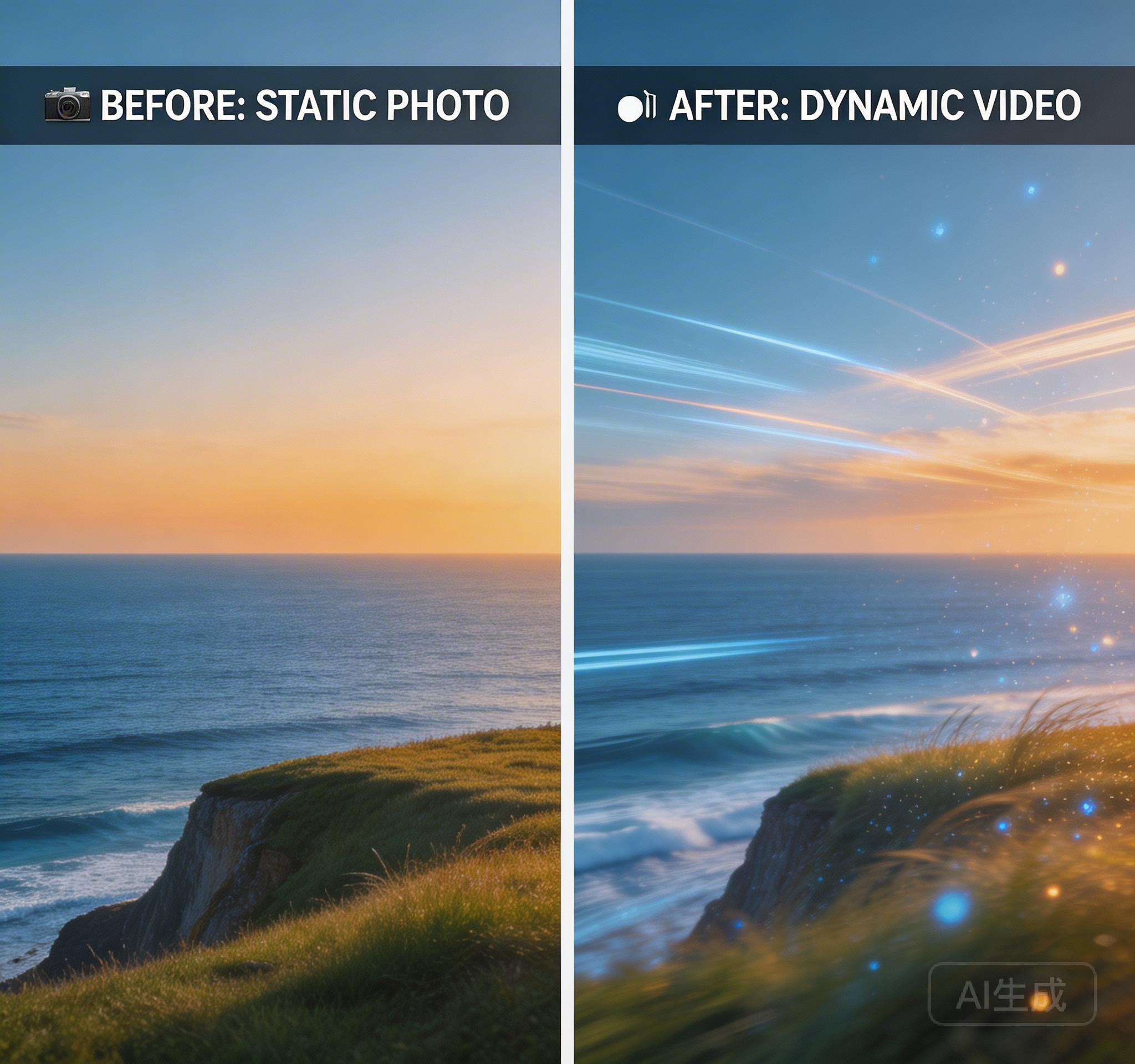
图生视频 AI 展示照片到视频的转化效果

图生视频 AI 的最佳使用场景

产品团队用图生视频将静态产品图转化为吸引人的演示短片。营销团队为社交媒体动效化品牌素材。内容创作者将 AI 生成的图像转变为动态内容。

相比文生视频,图生视频的核心优势在于可控性。当你已经非常清楚主体应该长什么样——产品、角色、构图——从图像出发,会比用文字描述得到更精准、更符合预期的结果。

如何获得最佳效果

从高质量图片开始。AI 在处理清晰、光线良好、分辨率 720p 或以上的图片时效果最佳。同时添加一段描述你期望动作的提示词——「缓慢推进镜头配合轻柔风效」比「让它动起来」要有效得多。

尝试不同的宽高比。HappyHorse 支持自适应、16:9、9:16、1:1、4:3、3:4 和 21:9——选择与你的目标平台最匹配的格式。

Try HappyHorse Free

Create your first AI video in under 3 minutes. No credit card needed — new users get free welcome credits instantly.

Start Creating

Try It Yourself

Create your first AI video right here. No download needed — enter a prompt and generate in under 3 minutes.

Try HappyHorse AI Video Generator

End frame
Click to upload images

Upload 1 image for first-frame generation or 2 images for first-and-last-frame guidance.

Contains Real People
0/2000
6 credits|5s · 720p · 16:9

Preview

没有生成视频

Generate a video to preview the result here. The latest output will appear as soon as the provider returns media.

Generator Guide

Prompt Guide

Use the quick chips to structure your prompt with subject, motion, camera, and atmosphere. That gives the model a clearer shot plan and usually improves the first pass.

Material Limits

  • Up to 2 reference images
  • Duration options: 4s, 5s, 6s, 8s, 10s, 12s, 15s

Supported Input Combinations

  • 1 image = first frame
  • 2 images = first + last frame

Model-Specific Note

Upload 1 image for first-frame generation or 2 images for first-and-last-frame guidance.